
「ChatGPT、気にはなるけれど、なんだか難しそう」
そう思って、なかなか手が出せずにいませんか。
私もそうでした。最初の一歩が、いちばん重く感じるものです。
でも、実際にやってみると拍子抜けするほど簡単でした。
スマホがあれば、5分ほどで始められます。
この記事では、私がスマホだけで登録した手順を、画面を見せながら順番に紹介します。
むずかしい言葉は使いません。つまずきやすい点も、対処法を添えました。
読み終わるころには、「これなら私にもできそう」と思えるはずです。
なお「難しそう」より先に「なんとなくこわい」がある方は、こちらからどうぞ。
→ AIってこわくないですか?|手が伸びないのは、たぶん別の理由です
ChatGPTはスマホだけで始められます
先に結論からお伝えします。
ChatGPTは、スマホひとつで始められます。パソコンはいりません。
登録も操作も、画面をタップしていくだけで進みます。
身がまえていた自分が、少し恥ずかしくなったほどです。
必要なものは2つだけ
用意するものは、次の2つだけです。
- スマホ(iPhone・Androidどちらでも大丈夫です)
- メールアドレス
メールアドレスは、GmailやYahoo!メールで問題ありません。
いつもお使いのもので大丈夫です。新しく作る必要はありません。
料金は無料で始められます
気になるのは、やっぱりお金のことですよね。
私も「使っているうちに請求が来るのでは」と身がまえていました。
でも、ChatGPTは無料版から始められます。
献立を考えてもらったり、文章を整えてもらったり。
こうした日常の使い方なら、無料版でも十分でした。
まずは無料で試して、物足りなくなってから考えれば大丈夫です。
無料でどこまでできるかは、こちらでくわしく紹介しています。
→ ChatGPTは無料でどこまで使える?50代の私が試してわかったこと
始める前に知っておきたい3つのこと
手順に入る前に、知っておくと安心なことが3つあります。
先にお伝えしておきますね。
公式アプリの見分け方
アプリを探すとき、少し注意したい点があります。
似た名前の別アプリが、いくつも並んで出てくるのです。
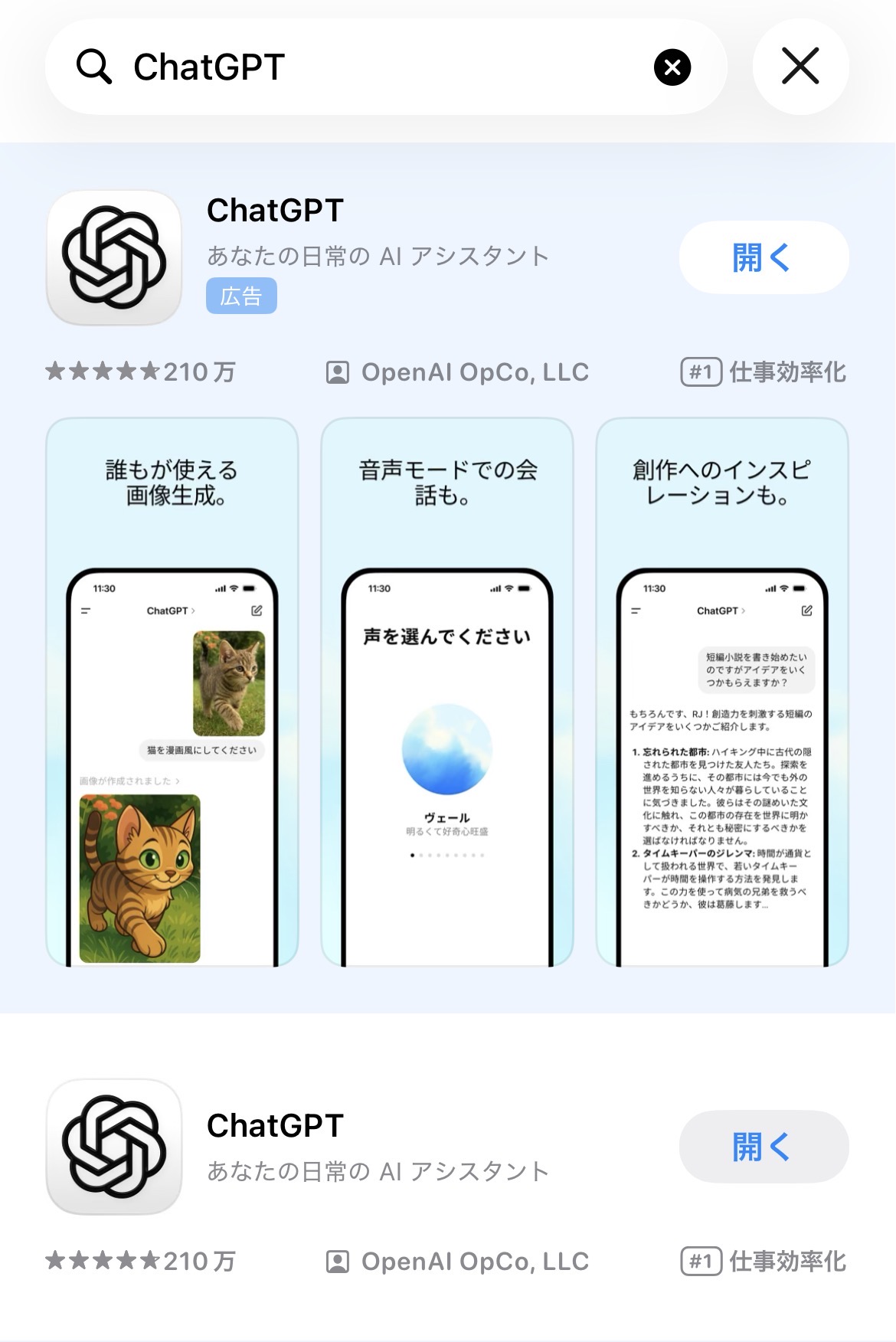
見分ける目印は、提供元の名前です。
「OpenAI」と書かれているものが、公式のアプリです。
それ以外の提供元は、公式ではありません。
迷ったら、提供元の名前をよく見てから選んでください。
個人情報はどこまで入力していい?
会話の中には、個人情報を書かないほうが安心です。
たとえば、住所や電話番号、口座番号などです。
登録に必要な情報だけ入れれば、それで十分に使えます。
献立や旅行の相談なら、そもそも個人情報はいりません。
その点は、安心して使ってください。
どこまでなら書いていいのか、線引きはこちらにまとめました。
→ ChatGPTに個人情報を入れて大丈夫?|線引きは「知られて困るか」
英語が出てきても大丈夫
登録の途中で、英語が表示されることがあります。
私も最初は少しドキッとしましたが、あわてる必要はありませんでした。
日本語で話しかければ、日本語で返ってきます。
英語が読めなくても、問題なく使えます。
スマホでのChatGPT登録手順
ここからが、実際の登録手順です。
画面を見ながら、5つのステップで進めていきましょう。
①アプリをダウンロードする
まず、アプリストアを開きます。
iPhoneなら「App Store」、Androidなら「Google Play」です。
検索欄に「ChatGPT」と入力します。
出てきたら、提供元が「OpenAI」のアプリを選びます。
あとは「入手」または「インストール」をタップするだけです。
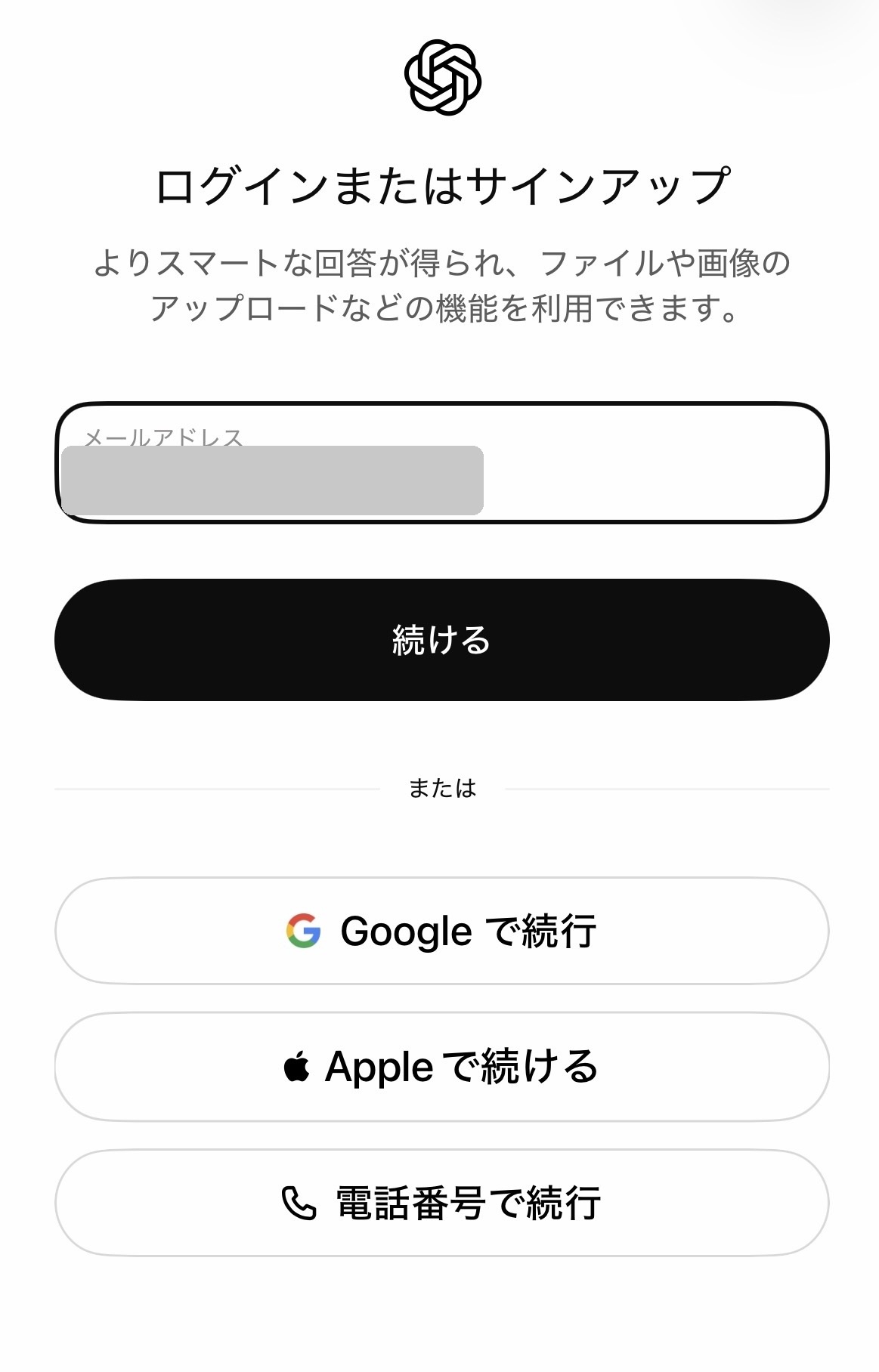
②アカウントを作る
アプリを開いたら、「登録する」を選びます。
すると、メールアドレスを入力する画面が出てきます。
用意したメールアドレスを入力しましょう。
続けて、パスワードも設定します。
③最初の設定
次に、名前や生年月日を入力する画面が出ます。
案内にそって、順番に入れていくだけで大丈夫です。
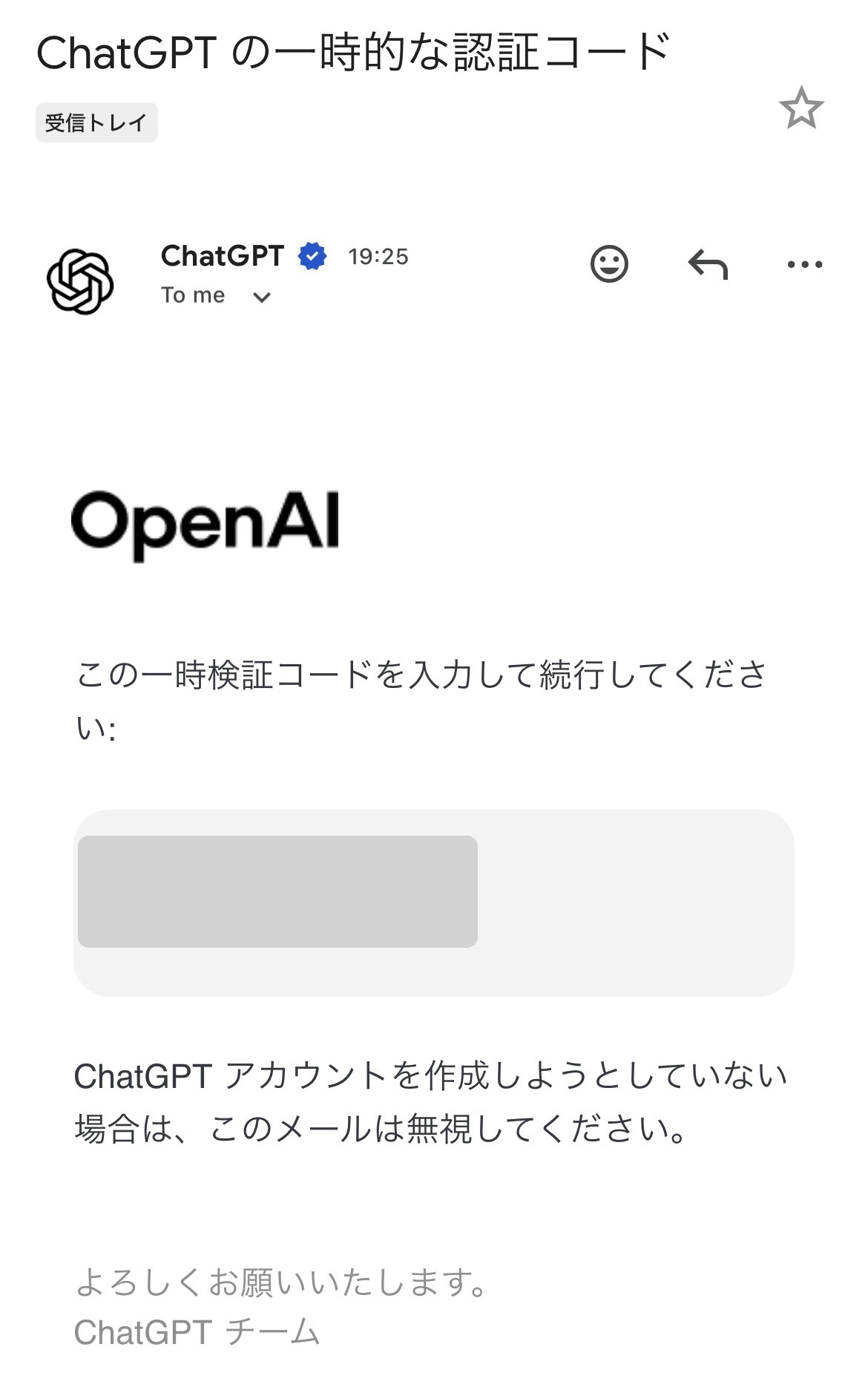
入力が終わると、登録したメールに確認のメールが届きます。
メールに書かれた認証コード(数字)を入力すれば、登録は完了です。
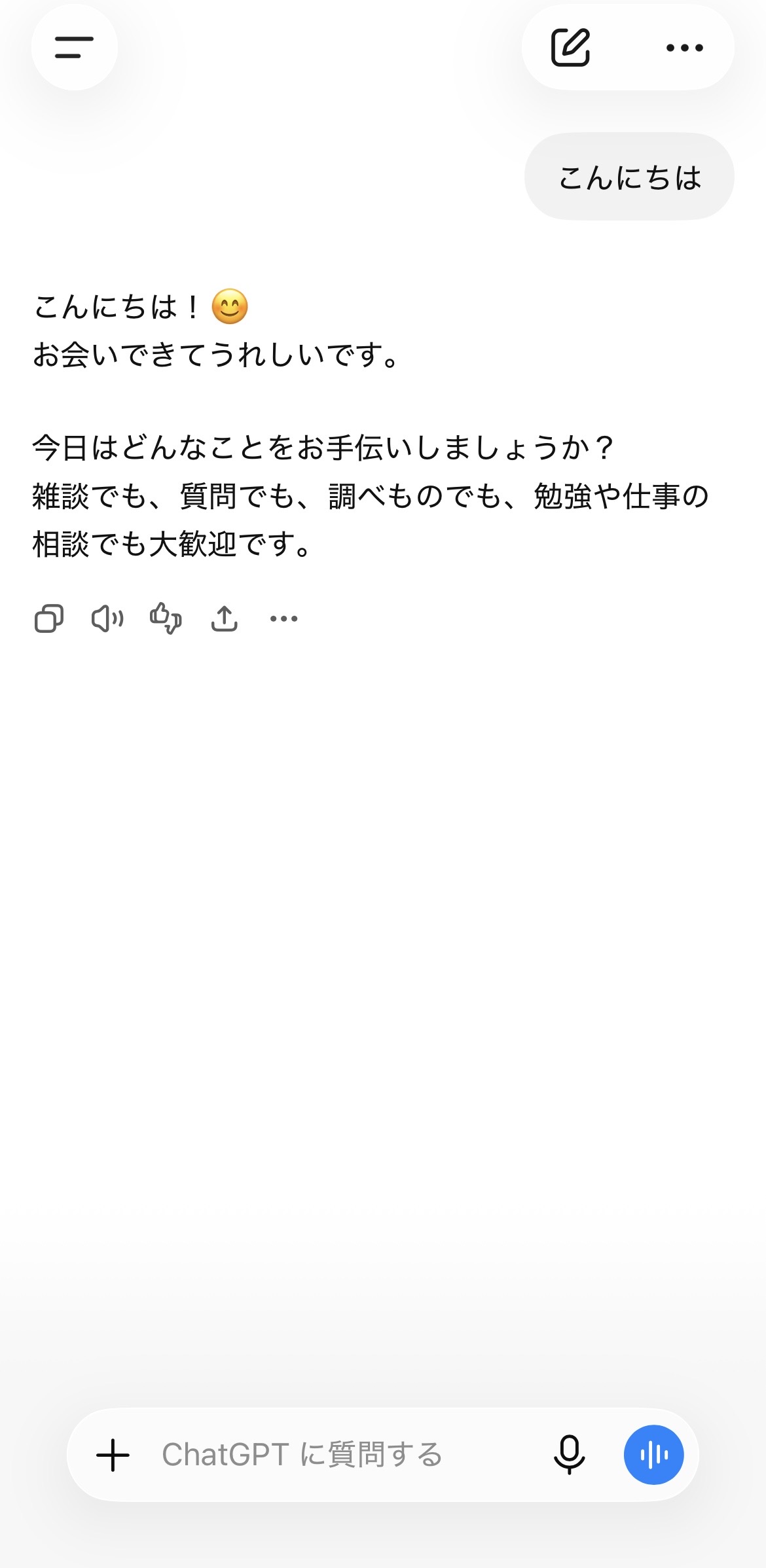
④日本語で話しかけてみる
登録が終わると、文字を入力する欄が表示されます。
さっそく、日本語で話しかけてみましょう。
まずは「こんにちは」と打ってみてください。
すると、日本語でちゃんと返事が返ってきます。
これで、もう使えている状態です。
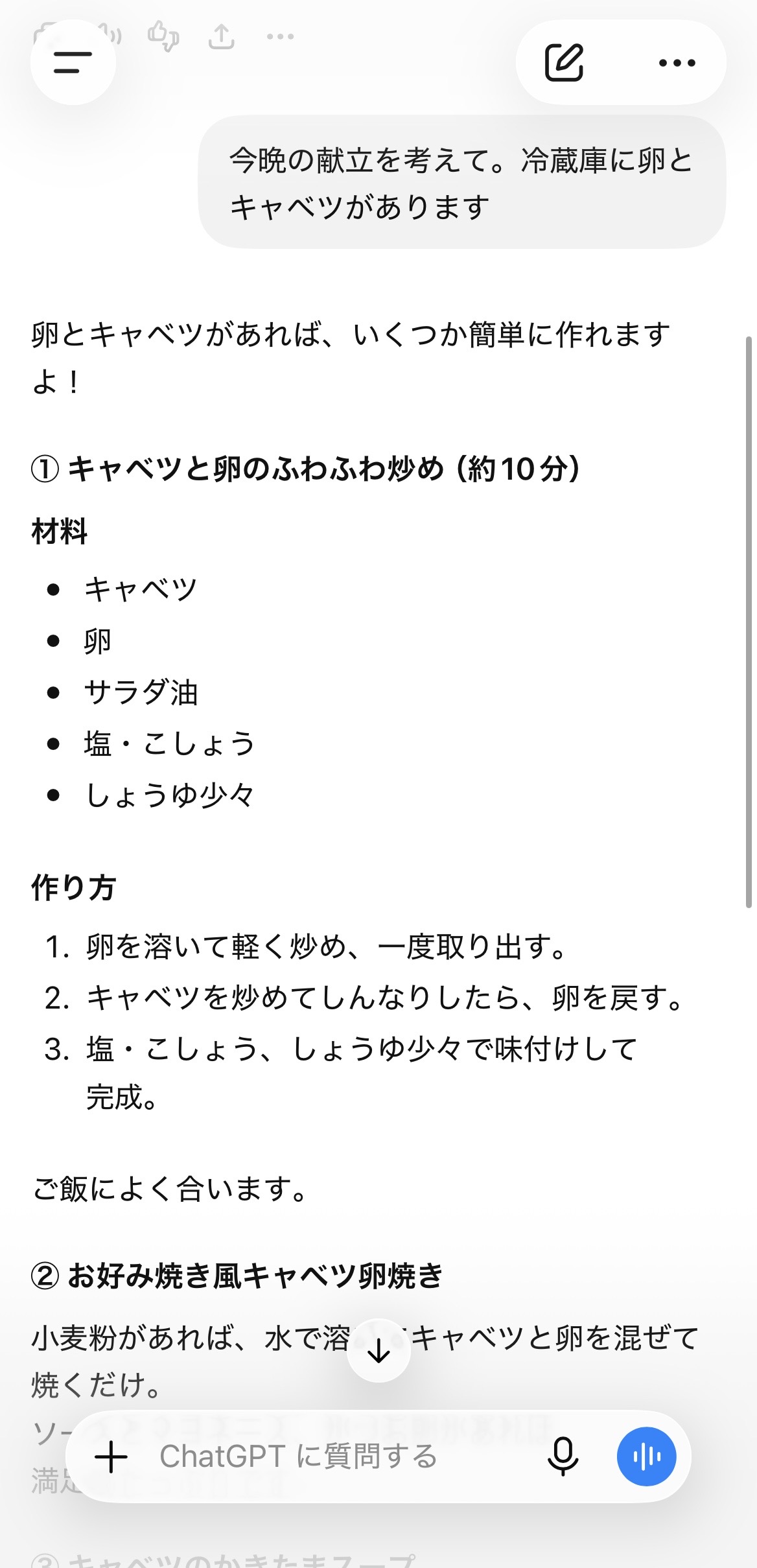
⑤実際に聞いてみた例
試しに、私はこんな質問をしてみました。
「今晩の献立を考えて。冷蔵庫に卵とキャベツがあります」
すると、数秒でレシピの提案が返ってきました。
こんなふうに、身近なことから気軽に使えます。
旅行の計画を相談するのもおすすめです。
実際に旅行プランを立ててもらった様子は、こちらで紹介しています。
→ ChatGPTに出雲大社の旅行プランを立ててもらいました|1泊2日・娘と二人旅
つまずきやすいポイントと解決法
登録の途中で、うまくいかないこともあります。
私自身がつまずいた点も含めて、2つの対処法を紹介します。
認証メールが届かないとき
確認のメールが、なかなか届かないことがあります。
そんなときは、まず迷惑メールフォルダをのぞいてみてください。
そこに紛れ込んでいることが、意外と多いのです。
数分待っても届かなければ、もう一度送信してみましょう。
あわせて、メールアドレスの打ち間違いも確認してみてください。
電話番号の入力が不安なとき
登録のときに、電話番号を求められることがあります。
これは、本人確認のための仕組みです。
不安に感じる方も多いですが、通常の手順の一部なので心配いりません。
入力した番号が、会話の画面に表示されることもありません。
まとめ|まずは今日ひとつ質問してみましょう
ChatGPTは、スマホがあれば5分ほどで始められます。
必要なのは、スマホとメールアドレスだけでした。
料金も無料版から始められて、日常使いならこれで十分です。
登録できたら、まずはひとつ質問してみてください。
たとえば「今晩の献立を考えて」と聞くだけで大丈夫です。
ほかにも、聞けることはたくさんあります。
→ ChatGPTに何を聞けばいい?そのまま使える質問例20
上手な頼み方のコツは、こちらで紹介しています。
→ ChatGPTに献立を頼む方法|そのまま使えるプロンプトつき
小さな一歩から、AIのある暮らしが始まります。